Syncthing 文件同步穿透指南
| 配置难度 | 预计耗时 | 15 分钟 |
|---|
| 隧道类型 | 默认端口 | 远程端口 | 访问方式 |
|---|---|---|---|
| TCP | 22000 | 自定义 | Syncthing 客户端 |
本文档将指导您把 Alice 的 Syncthing TCP 同步端口穿透到外网,然后让 Bob 使用隧道地址添加 Alice 并同步文件。
本文档使用 Windows 11 x64、Syncthing v2.1.3 中文界面进行演示,其他版本的按钮位置可能不同。
确认 Alice 同步端口
在 Alice 的 Syncthing WebUI 中打开 操作 > 设置 > 连接,查看 同步协议监听地址。
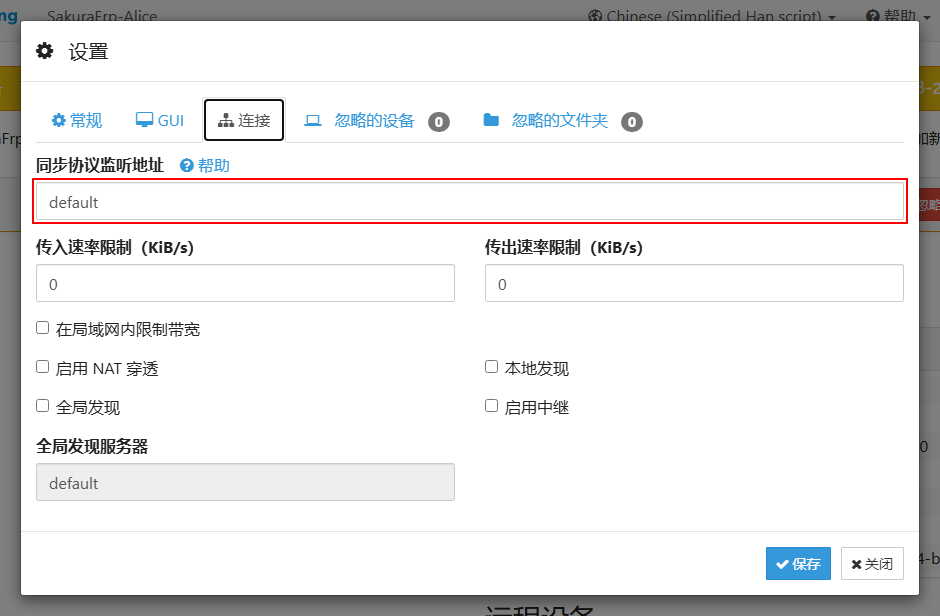
如果字段显示 default,TCP 同步端口就是 22000。如果显示自定义地址,请找到以 tcp://、tcp4:// 或 tcp6:// 开头的条目,记下末尾的端口号。下一步将这个端口填入隧道的 本地端口,无需修改监听地址。
提示
下文以 default 对应的 22000/TCP 为例。地址格式可参考 Syncthing 配置文档 和 防火墙文档。
创建 TCP 隧道
前往 SakuraFrp 隧道列表 创建一条隧道:
- 隧道名称:
Syncthing - 隧道类型:
TCP - 本地 IP:
127.0.0.1 - 本地端口:
22000 - 远程端口:随机分配
其他设置保持默认。创建完成后,在 Alice 所在电脑打开 SakuraFrp 启动器,刷新隧道列表并启动 Syncthing。
打开启动器的 日志 标签,确认看到 TCP 隧道启动成功 和连接方式:
2077/08/25 09:29:49 I Tunnel/Syncthing [233/10/XXXX] 连接节点成功, 运行 ID [10-XXXXXXXX]
Tunnel/Syncthing TCP 隧道启动成功
Tunnel/Syncthing 使用 >>frp-xxx.com:12345<< 连接你的隧道
frp-xxx.com:12345 就是连接方式。冒号前的 frp-xxx.com 是节点域名,冒号后的 12345 是远程端口,请以您自己的日志为准。
在 Bob 添加 Alice
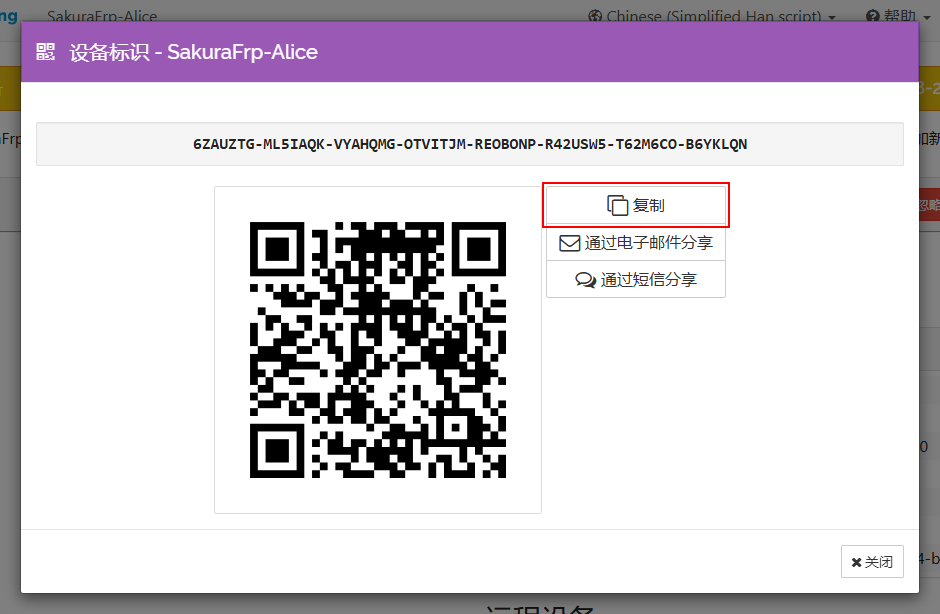
在 Alice 的 Syncthing WebUI 中打开 操作 > 显示 ID,点击 复制。
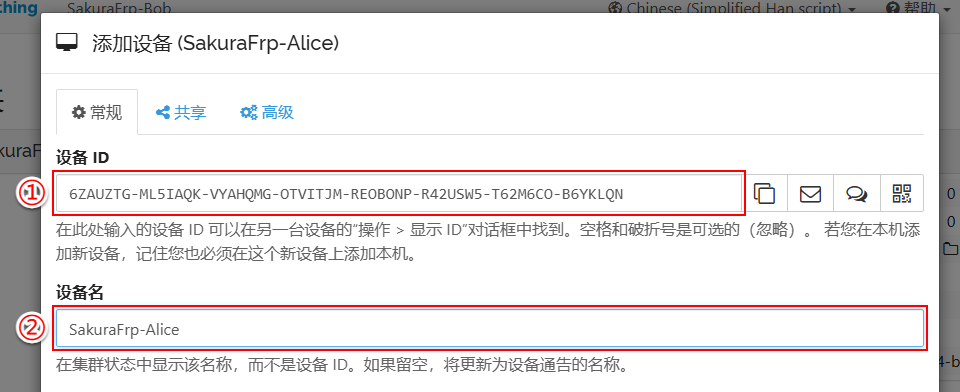
在 Bob 上点击 添加远程设备,填写:
- 在图中 ① 设备 ID 粘贴 Alice 的设备 ID
- 在图中 ② 设备名 填写
SakuraFrp-Alice
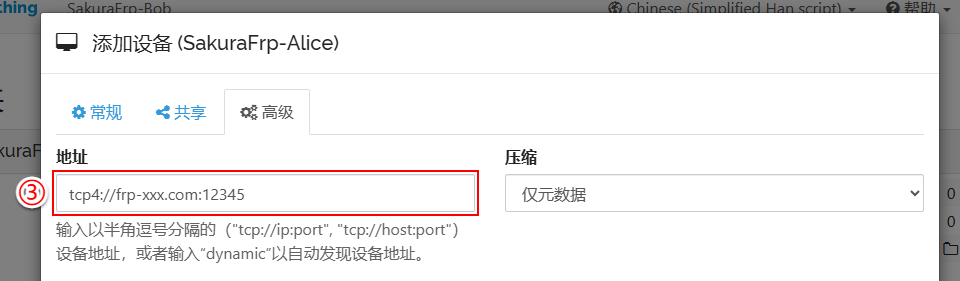
切换到 高级 标签页,将图中 ③ 地址 的 dynamic 替换为 SakuraFrp 隧道地址。例如连接方式为 frp-xxx.com:12345,就填写:
tcp4://frp-xxx.com:12345
切换到 共享 标签页,选择要同步的文件夹,然后点击 保存。
Bob 保存后会通过隧道向 Alice 发起连接。Alice 的 WebUI 出现 SakuraFrp-Bob 的设备请求后,点击 添加设备。

如果随后出现文件夹共享请求,也点击 添加 接受。
检查同步状态
在 Bob 上展开 Alice 的设备卡片,确认:
- 设备状态为 最新
- 连接类型 为
TCP 广域网(英文界面显示TCP WAN) - 地址 显示 SakuraFrp 节点地址
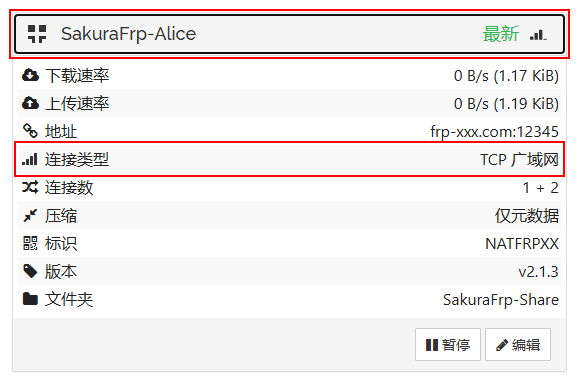
分别在 Alice 和 Bob 的共享文件夹中创建一个非空文件。两个文件都出现在另一端,并且设备状态重新变为 最新,说明双向同步正常。
常见问题
Alice 没有出现设备请求
- 检查启动器日志是否显示 TCP 隧道启动成功
- 检查隧道的本地端口是否与 Alice 的 同步协议监听地址 一致
- 检查 Bob 填写的地址是否以
tcp4://开头,并包含正确的节点域名和远程端口 - 如果启动器连接节点超时,检查系统代理是否允许 Launcher 和 frpc 连接该节点
- 检查系统防火墙是否允许 Syncthing 使用对应 TCP 端口,无需关闭系统整体防火墙
连接成功但没有文件
确认 Alice 已接受 Bob 的设备请求和文件夹共享请求,并检查双方选择的文件夹 ID 是否相同。
是否要穿透 WebUI
不需要。WebUI 默认使用 8384/TCP,属于管理界面,应保持仅本机可访问。设备间的同步流量仍由 Syncthing 使用 TLS 加密并通过设备身份认证,详情可参考 Syncthing 安全原则。