我的世界 (Minecraft) 基岩版服务器穿透指南 (NetherNet)
使用 NetherNet 联机时,需要同时穿透 TCP 和 UDP。下文的 Endstone 和 LeviLamina 方案只需 一条 TCP 隧道和一条 UDP 隧道,多名玩家可以共用。
如果您使用的是旧版 RakNet 服务端,请参阅旧版基岩版开服指南。
选择服务端
| 服务端 | 隧道安排 |
|---|---|
| Endstone | 一条 TCP + 一条 UDP,按下文配置即可 |
| LeviLamina | 开启单端口功能 (默认启用) 后,一条 TCP + 一条 UDP |
| 原版 BDS | 不推荐,除一条 TCP 外,每多一名在线玩家,就要多开一条 UDP 隧道 |
例如,原版 BDS 两人同时在线需要三条隧道,十人则需要十一条。如果仍要使用原版,需要通过 server-udp-ports 逐个配置这些 UDP 端口的公网映射。
本教程只覆盖隧道数量固定的两种方案。
准备服务端
选择一套服务端安装即可。请使用支持您游戏版本的最新稳定版,让安装工具下载配套文件;已有服务器请先备份世界。
- 从 Endstone 发布页面下载名称以
windows-x86_64.zip结尾的独立包,完整解压到新文件夹 - 双击
start.cmd,等待首次下载完成,控制台出现Server started. - 在控制台输入
stop,等待服务器退出,再打开bedrock_server文件夹中的server.properties
以后都使用 start.cmd 启动,不要直接运行 bedrock_server.exe。
按官方安装说明安装 lip 和所需运行库
新建一个服务器文件夹,在该文件夹中打开 PowerShell,执行:
lip install github.com/LiteLDev/LeviLamina下载完成后,运行
bedrock_server_mod.exe,等待控制台出现Server started.在控制台输入
stop,等待服务器退出,再打开同一文件夹中的server.properties
不要手动用其他版本的原版服务器覆盖安装工具下载的文件。
在 server.properties 中找到并修改以下项目,不要直接覆盖整个文件:
transport=nethernet
server-port=19132
online-mode=true
allow-list=false
server-port:服务器的本地端口,下面两条隧道都要填写这个数值online-mode=true:保留账号验证,您和朋友使用自己的 Microsoft/Xbox 账号登录游戏allow-list=false:关闭白名单,朋友拿到连接地址后就能加入,不必逐个添加名字
如果您需要限制谁能加入,可保留 allow-list=true,启动后在控制台输入 allowlist add "玩家昵称",添加您自己和朋友。
保存后重新启动服务器,先在本机或局域网加入一次,确认能正常进入世界。
创建隧道
在服务器电脑上安装并登录 SakuraFrp 启动器,选择支持 UDP 的 多线节点。
下文需要填写节点的公网 IPv4 地址,若您使用 三线节点,其他运营商的玩家连接时可能体验会受到影响。
TCP 和 UDP 两条隧道必须使用同一个节点。
TCP 隧道
创建一条 TCP 隧道:
- 隧道名称:
MCBE_TCP - 隧道类型:
TCP - 本地 IP:服务端与启动器在同一台电脑时填写
127.0.0.1 - 本地端口:
19132,如果改过server-port,这里也要对应修改 - 自动 HTTPS:启用
- 自动 HTTPS 工作模式:点击
高级即可看到此选项,选择 反代至 HTTP
按子域绑定说明,为 MCBE_TCP 创建 CNAME 绑定,不要选 Minecraft Java 使用的 SRV 绑定。
启动或重启隧道,打开“日志”,确认已加载绑定域名的证书。下面是一段示例日志:
2077/08/25 09:29:49 I Tunnel/MCBE_TCP [233/10/xxxx] 连接节点成功, 运行 ID [10-xxxx]
2077/08/25 09:29:49 I Tunnel/MCBE_TCP [233/10/xxxx] 已从服务器为 mc.example.nyat.app 加载证书 [CN = *.example.nyat.app, 2077-08-25 - 2077-11-23]
Tunnel/MCBE_TCP TCP 隧道启动成功
Tunnel/MCBE_TCP 使用 >>mc.example.nyat.app:10086<< 连接你的隧道
看到 已从服务器为 ... 加载证书 后,记下连接地址中的 域名 mc.example.nyat.app 和 TCP 远程端口 10086。这些是示例值,连接时请以您自己的日志为准。
UDP 隧道
在 同一个节点 创建 UDP 隧道:
- 隧道名称:
MCBE_UDP - 隧道类型:
UDP - 本地 IP、本地端口:按下方步骤通过 选择本地进程 自动填写
- 远程端口:设置为 TCP 隧道对应的远程端口
保持服务端运行,在“本地端口”右侧点击 选择本地进程:

点击本地端口旁的选择本地进程 切换到 UDP,在筛选框输入
bed。Endstone 选择bedrock_server,LeviLamina 选择bedrock_server_mod。点击其中与server-port相同的端口,默认是 19132,不要选择7551: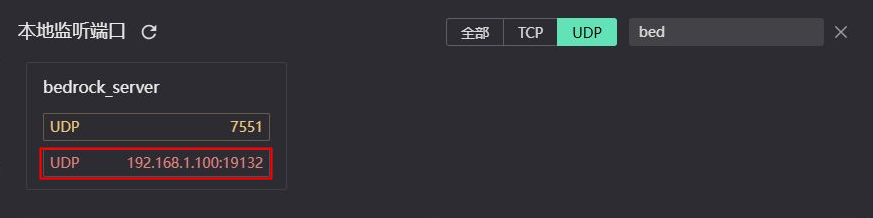
选择服务端进程下的 UDP 19132 监听项
选择后,启动器会自动填写本地 IP 和本地端口。列表中没有目标端口时,先尝试加入服务器,再点击“本地监听端口”右侧的刷新按钮。
每次启动前检查
内网 IP 可能随电脑重启、Wi-Fi 重连或切换网络而变化。每次开启 UDP 隧道前,都要先启动服务端,重新选择本地进程或核对监听项,确认隧道中的本地 IP 和端口仍然正确
使用 PowerShell 手动查询 (备用)
TCP 与 UDP 的监听地址可能不同,不能直接照抄 127.0.0.1。启动服务端并尝试加入一次,再在服务器电脑的 PowerShell 中执行:
$mcServers = Get-Process bedrock_server,bedrock_server_mod -ErrorAction SilentlyContinue
Get-NetUDPEndpoint -OwningProcess $mcServers.Id |
    Select-Object LocalAddress, LocalPort
找到 LocalPort 与 server-port 相同的 IPv4 行,将它的 LocalAddress 填入隧道。如果显示 0.0.0.0 或 127.0.0.1,同机运行时可以填写 127.0.0.1
启动 UDP 隧道,在“日志”中找到 或使用 IP 地址连接 一行,记下 节点公网 IPv4 地址 和 UDP 远程端口。例如 114.51.4.191:10086 中,IP 是 114.51.4.191,端口是 10086。
填写公网地址
在服务端控制台输入 stop,退出后按所用服务端选择下方标签。示例中的 114.51.4.191 和 10086 必须替换为刚才取得的 节点公网 IPv4 和 UDP 远程端口,请以 UDP 隧道日志为准。这里的 IP 必须填写数字地址,不能用节点域名代替。
打开 server.properties,将 server-udp-ports 改为:
server-udp-ports=114.51.4.191:10086:19132
三个值依次是 节点公网 IPv4、UDP 远程端口、本地端口。最后的 19132 必须与 server-port 一致。只保留这一项映射,不要留下旧地址。
打开同一文件夹的 endstone.toml,在已有的 [network] 段中将 stun-servers 改为空列表:
[network]
stun-servers = []
保存后运行 start.cmd。
打开 plugins/LeviLamina/config/Config.json,找到 targeted 下的 netherNetPatch,将其中三项改为:
enable:truesinglePort:truestunServers:[]
只修改这三项,保留文件中的其他内容。
如果 server.properties 中已有启用的 server-udp-ports= 行,将这些行删除或在行首加 #,避免和上述设置重复。
在 bedrock_server_mod.exe 所在文件夹新建 start.cmd,填写:
@echo off
cd /d "%~dp0"
set "SERVER_IP=114.51.4.191"
set "SERVER_PORT=10086"
bedrock_server_mod.exe
pause
将 114.51.4.191 换成 节点公网 IPv4,10086 换成 UDP 远程端口。
以后都双击这个 start.cmd 启动。
确认服务器已启动,两条隧道也都处于开启状态,再让朋友连接。
加入服务器
打开 Minecraft 基岩版,在“服务器”页面点击“添加服务器”。假设 TCP 隧道 绑定的域名为 mc.example.nyat.app,远程端口为 10086,填写:
- 服务器名称:自行命名,例如
SakuraFrp-Bedrock - 服务器地址:
mc.example.nyat.app - 端口:
10086
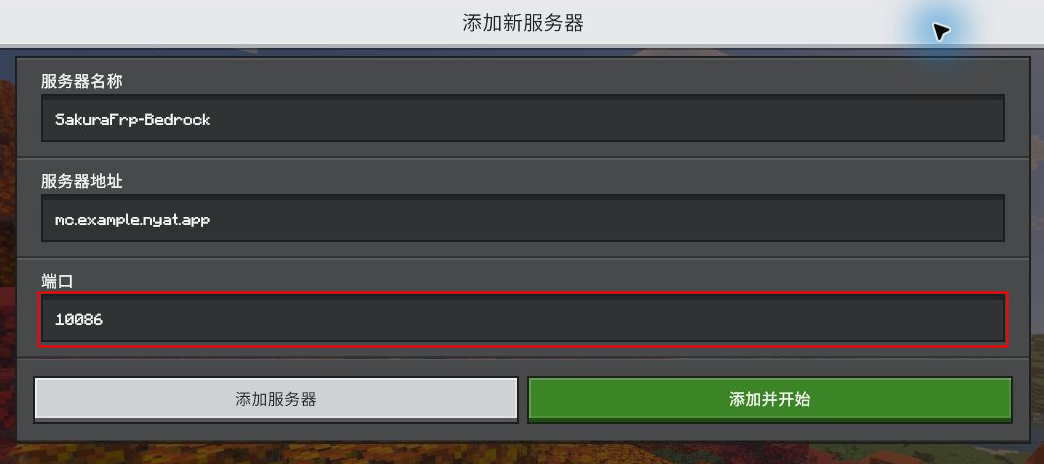
地址栏只填域名,不加 https:// 或端口;端口栏填写 TCP 隧道的远程端口。
点击“添加并开始”即可加入。下次联机时,先启动服务器和两条隧道,再从保存的服务器条目进入。结束联机后关闭隧道,在服务端控制台输入 stop 保存并退出。
常见问题
服务器能显示,但进不去
先检查 UDP 隧道是否开启,再核对配置中的 节点公网 IPv4、UDP 远程端口、本地端口。服务器能显示信息,不代表游戏连接已经正常。
第一名玩家能进,第二名进不去
Endstone 请通过 start.cmd 启动;LeviLamina 请确认 singlePort=true,且脚本运行的是 bedrock_server_mod.exe。直接运行原版 bedrock_server.exe 仍受原版 BDS 的端口限制影响。
能否改回 RakNet,只用 UDP
当前原版服务端已提示仅支持 NetherNet,不要根据旧配置注释改回 raknet。旧版本的单 UDP 方法保留在旧版教程。
域名和证书正确,仍无法连接
确认玩家填写的是 TCP 隧道 的域名和远程端口,启动器日志已加载可信证书,并已将“自动 HTTPS 工作模式”设为 反代至 HTTP。其他证书问题参阅自动 HTTPS 说明。